
主题
WegooSwitch
WegooSwitch 是 Wegoo 的 Windows 桌面应用。用 Wegoo 账号登录后,它会为 Codex、Claude Code、Gemini CLI 等工具创建密钥、写入配置,并在分组之间切换。它目前只提供 Windows x64 版本;macOS 和 Linux 请使用各工具页面中的一键脚本或手动配置。
第一次使用时,按 下载 WegooSwitch 并登录 和 发送第一条消息 操作即可;本页是完整说明。
下载与安装
安装包 适合大多数电脑,安装后会在后台自动下载新版本;绿色版(应用内称为便携版)解压即可运行,更新时下载新的压缩包,关闭应用后替换。
安装包没有发布者签名,第一次运行时 Windows 可能提示未知发布者。确认文件来自本页或 download.wegoo.site 后继续;不要使用他人转发的网盘或群文件。
登录并同步
- 打开 WegooSwitch,点击左侧栏底部、MCP 上方的 Wegoo · 优化节点 卡片。
- 填写 Wegoo 账号的 邮箱 和 密码,点击 登录并进入控制台。用 Google 等第三方账号注册的,先在网站的 安全与访问 设置密码并绑定邮箱。
- 登录后进入 账户概览,WegooSwitch 会自动同步一次分组和模型。
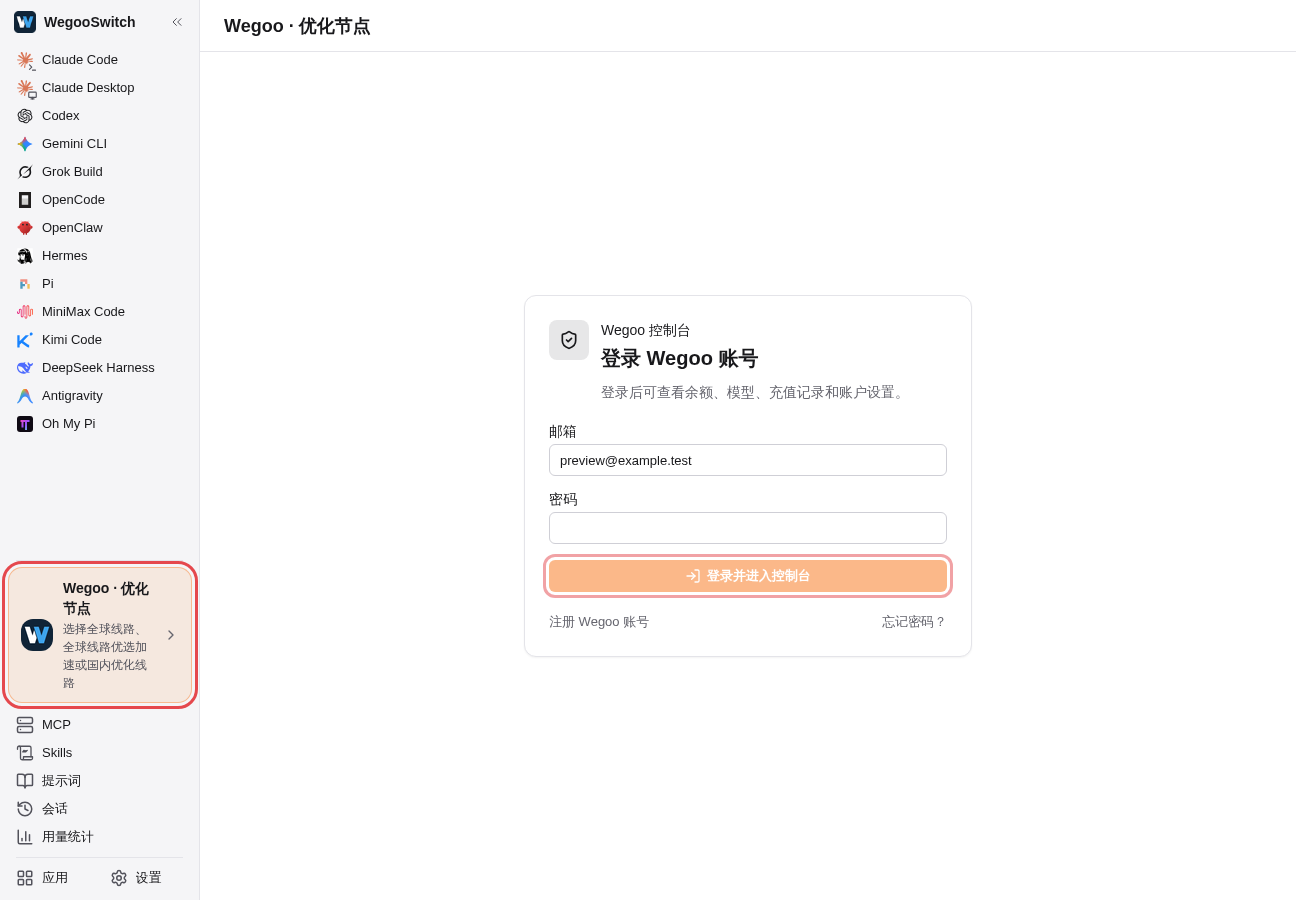
WegooSwitch 1.0.46 界面,邮箱为演示数据。
切换分组
- 在左侧栏选择要使用的工具,例如 Codex 或 Claude Code。右侧按厂商列出你的账户可用的分组卡片,每组中 Auto 分组在最前。
- 使用 Codex 时,在 Codex Auto 卡片的 自动路由策略 中保持 经济不降智,点击 立即启用 Codex Auto。
- 使用其他分组时,点击该卡片右侧的三角形 切换 图标。
- 卡片显示 使用中 后,完全退出正在运行的工具再打开,新建会话,发送一条短消息。
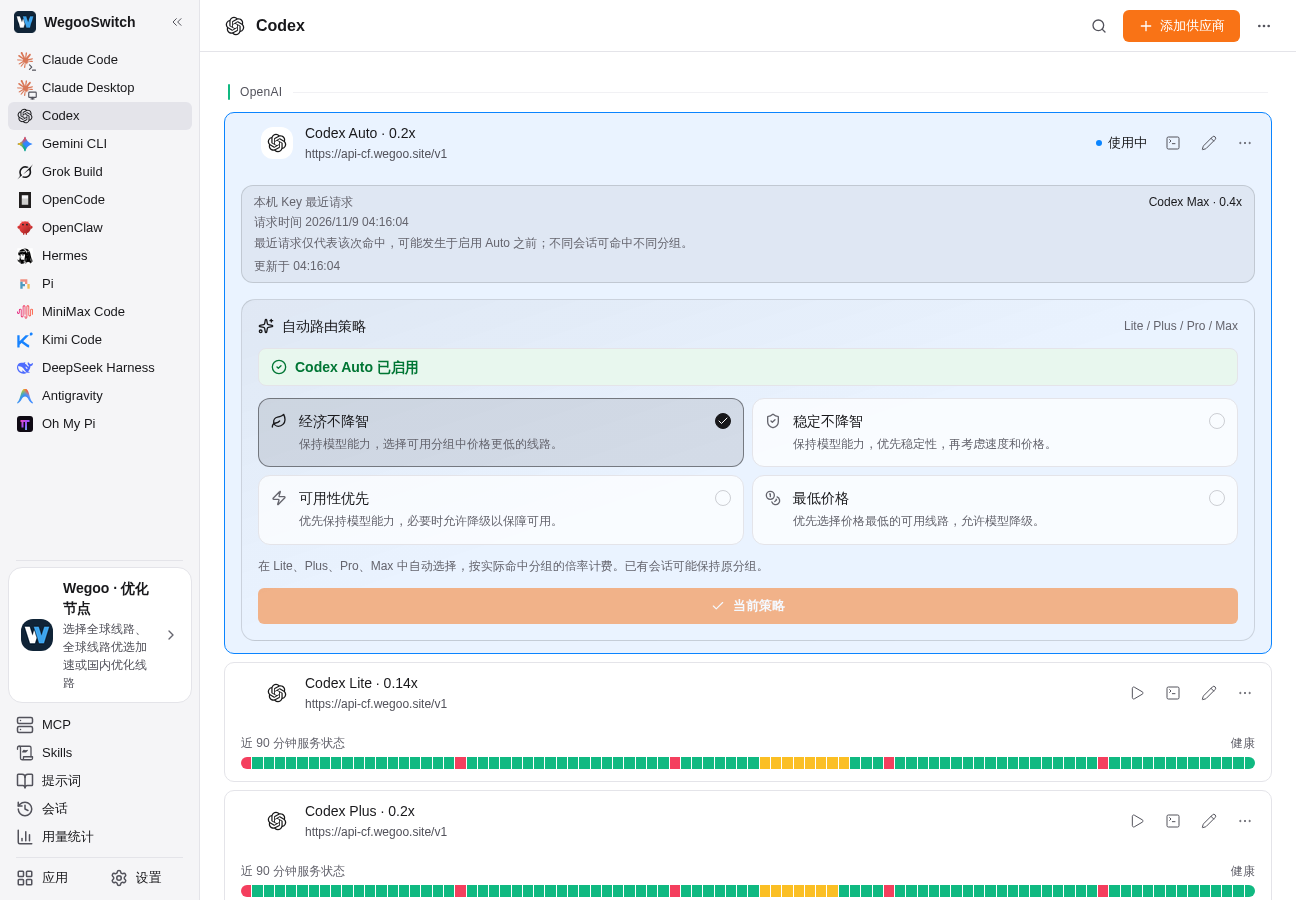
WegooSwitch 1.0.46 的 Codex 页面,分组和状态为演示数据。
经济不降智 和网站创建密钥时的 省钱不降智 是同一个策略。四个策略的区别:
| 策略 | 说明 |
|---|---|
| 经济不降智 | 在不降智的可用分组中选价格最低的 |
| 稳定不降智 | 只选不降智的分组,优先稳定 |
| 可用性优先 | 优先不降智,必要时允许降级以保证可用 |
| 最低价格 | 选价格最低的可用分组,允许降级 |
Codex Auto 启用后,改选策略需要再点击 应用策略。它只在 Codex Lite、Plus、Pro、Max 中选择,按实际使用的分组计费;已经打开的会话可能继续使用原来的分组。卡片上的 本机 Key 最近请求 只代表最近那一次请求,核对费用以网站的 使用日志 为准。
图片和视频分组不在 WegooSwitch 中显示,需要时在网站 创建 API 密钥。Claude Code 页面不显示 Codex 分组。
选择线路
账户概览 中的 选择使用线路 决定 WegooSwitch 配置的工具通过哪个地址访问 Wegoo。
| 线路 | 说明 |
|---|---|
| 国内优化线路 | 推荐。使用 api-cn.wegoo.site,国内直连更稳 加收少量流量费 |
| 全球线路 | 默认选项,使用 api-cf.wegoo.site,不收流量费 |
切换后,已配置的工具改用新线路。出现重启提示时,完全退出正在运行的工具再打开。
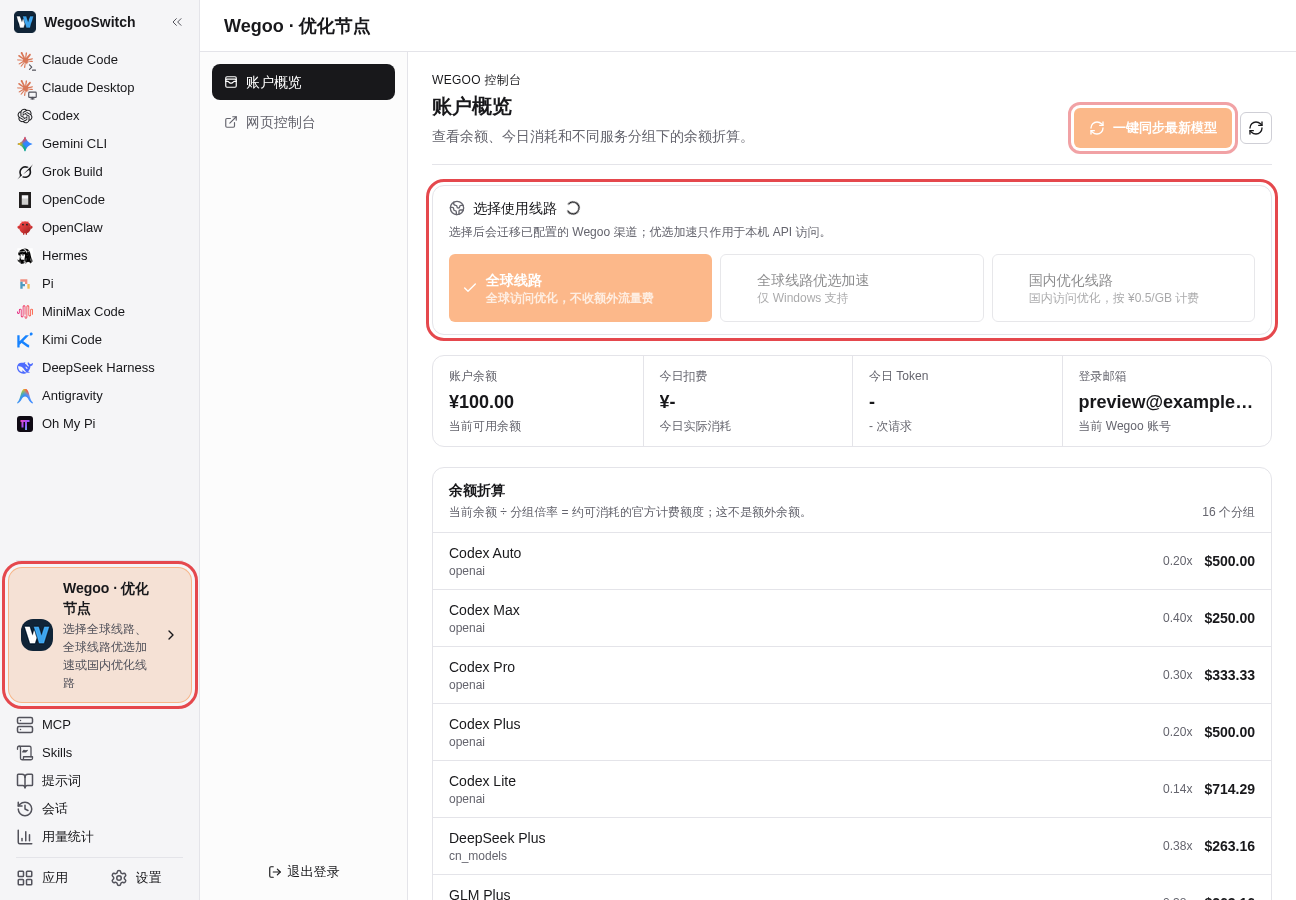
WegooSwitch 1.0.46 界面,余额和分组为演示数据。
同步最新模型
网站新增分组或模型后,在 账户概览 右上角点击 一键同步最新模型。完成后提示 已同步 … 个配置,默认模型优先 Astra,其次 Sol,再重新打开目标工具。
同步会更新各工具的分组和模型;你自己选过的模型会保留。账户里已经没有的分组不再显示。同步进行中、同步后至少 30 秒内和切换线路时,按钮暂时不可点击。
更换模型
每个分组卡片记住自己的模型。Codex 分组的 模型列表 第一行就是默认使用的模型。
- 点击分组卡片右侧的铅笔 编辑 图标,进入 编辑 页面。
- 在 模型列表 中按住行首的拖动柄,把要用的模型拖到第一行。列表里没有时,点击 选择模型,勾选后点击 应用,再拖到第一行。
- 点击右下角的 保存。Codex 需要重启后生效。
- 这个分组还没有启用时,点击它的 切换 图标。
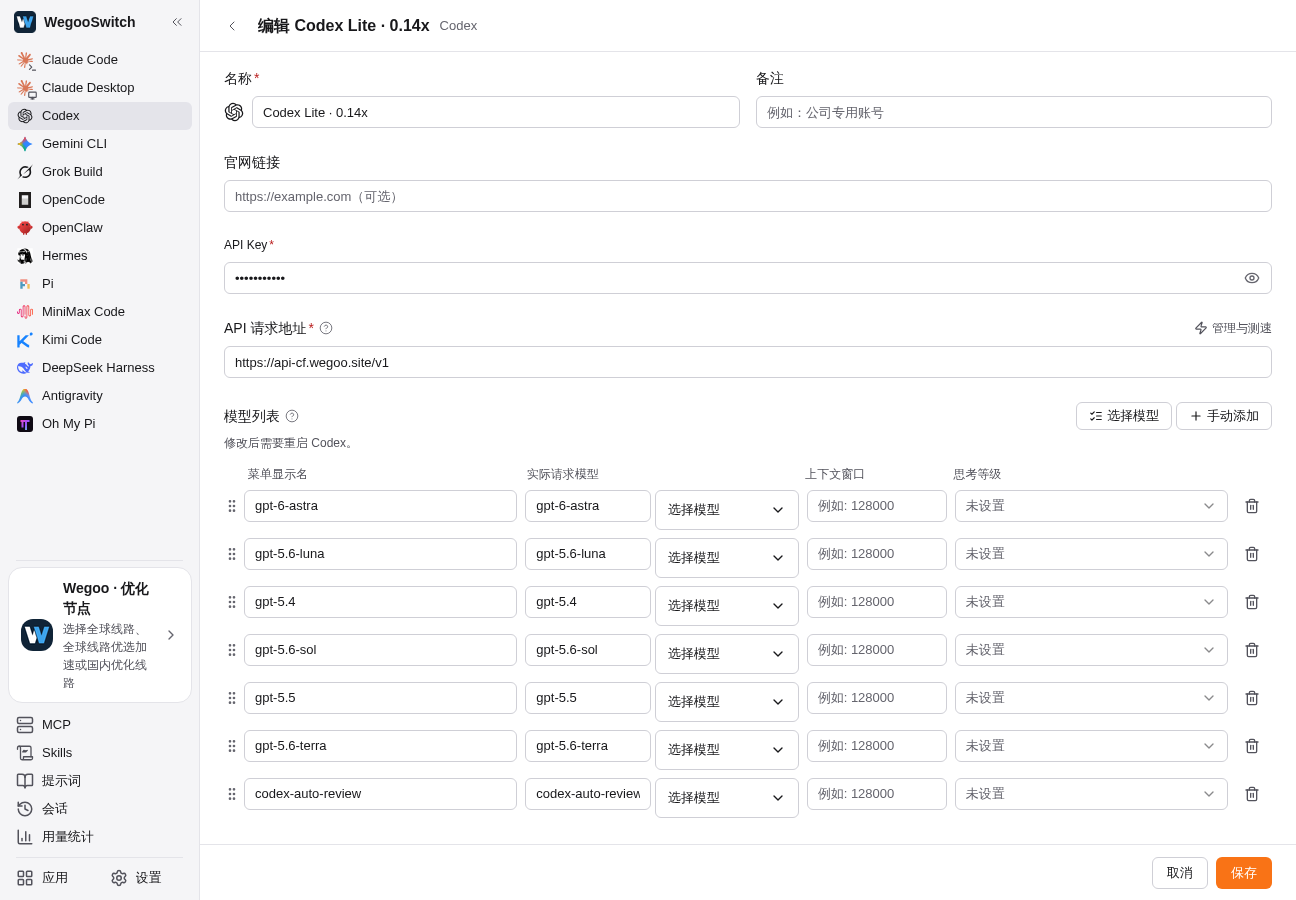
WegooSwitch 1.0.46 的编辑页面,模型为演示数据,实际选项取决于账户和分组。
OpenCode、OpenClaw、Hermes 等工具的编辑页面是模型勾选列表,勾选后点击 保存。
分组状态条
除 Codex Auto 外,每张分组卡片底部有 近 90 分钟服务状态,每分钟刷新。网页上的完整记录见 分组监控。
| 状态 | 怎么用 |
|---|---|
| 健康 | 可以开始任务 |
| 服务波动、服务异常 | 请求持续失败时,切换其他分组测试 |
| 暂无数据 | 近期没有足够记录,用一条短消息测试 |
| 状态获取失败、状态已过期 | 检查网络并等待刷新;不代表模型不可用 |
列表为空或缺少模型
先清空模型搜索框,再点击 一键同步最新模型。同步报错时,按提示检查登录状态和网络。
不同分组的模型不同。同步成功后仍缺少某个模型,到 模型价格 确认它属于哪个分组。不要把其他分组的模型名称直接填进当前分组。
恢复官方配置
Claude Code、Codex、Gemini CLI 和 Grok Build 的页面右下角有 重置配置。
- 先退出正在运行的工具。
- 在 WegooSwitch 中打开该工具的页面,点击 重置配置。
- 阅读弹窗说明后点击 备份并恢复默认。完成后提示 已恢复默认设置,并显示原配置的备份位置。
WegooSwitch 中保存的其他配置不会被删除;Codex 的登录信息不会被修改。之后打开工具,用自己的官方账号登录即可。
安装和更新命令行工具
点击左下角的 应用,页面列出 WegooSwitch 能安装的命令行工具,可以安装、检查更新和卸载。工具页面顶部出现安装或更新提示时,也可以直接在那里操作。Claude Code 更新前的网络检查见 Claude Code。
管理桌面客户端
在 应用 页面顶部点击 客户端管理,可以管理 Codex Desktop、ChatGPT 和 Claude Desktop。
| 标签 | 可以做什么 |
|---|---|
| 客户端 | 启动、检查更新和卸载。已安装的 Codex 需要先点击 开始管理;找不到安装位置时点击 定位已有 Codex,显示 已接管 后才能更换版本 |
| 历史版本 | 搜索并安装指定版本,或用 离线安装 选择本地安装包 |
| 主题 | 在 在线主题 中安装主题;试用主题 后选择 保留主题 或取消;恢复原样 撤销已应用的主题 |
| 设置与诊断 | 下载源、网络代理、自动检查更新、安装环境检测和诊断 |
应用主题可能重启 Codex,先结束当前任务。
下载缓慢或失败时
打开 客户端管理 的 设置与诊断,在 下载与更新 中调整:
| 设置 | 怎么选 |
|---|---|
| 下载源 | 先用 自动选择;失败时改用 项目镜像,或填写 自定义镜像 |
| 网络代理 | 电脑开着代理软件时选 系统代理;不用代理选 直接连接;需要指定地址时选 自定义代理。同步 WegooSwitch 代理 会复制应用已有的代理设置 |
| 安装方式 | Windows 安装受限时,在 MSIX 和便携版之间切换 |
修改后点击 保存,再重新下载。安装环境检测 会列出缺少的组件。安装包校验失败时重新下载,不要继续使用。
需要提交工单时,在 诊断与恢复 中点击 复制诊断 或 导出诊断,和失败提示一起附上。
更新 WegooSwitch
安装包版本会在后台下载新版本,提示 新版本 … 已下载完成 后,点击 安装并重启。绿色版需要下载新的压缩包,关闭应用后替换原文件。