
主题
下载 WegooSwitch 并登录
WegooSwitch 是 Wegoo 的 Windows 桌面应用,适用于 Windows 10 和 11。用 Wegoo 账号登录后,它会替你创建 API 密钥;你在工具页面启用一个分组,它就把这个工具的配置写好。
还没有账号时,先 注册并领取测试余额。使用 Mac 或 Linux 时,按 创建 API 密钥 手动配置。
下载并安装
- 点击上方的 安装包 下载,下载完成后双击运行,按提示安装。
- 出现 Windows 已保护你的电脑 提示时,确认文件是从本页下载的,点击 更多信息,再点击 仍要运行。安装包没有发布者签名,所以会出现这个提示。
- 安装完成后打开 WegooSwitch。第一次打开时会出现 欢迎使用 WegooSwitch,点击 我知道了。
不想安装时,可以下载 绿色版,解压后运行其中的程序。
登录 Wegoo 账号
- 点击左侧栏底部、MCP 上方的 Wegoo · 优化节点 卡片。
- 填写注册时的 邮箱 和 密码,点击 登录并进入控制台。
- 进入 账户概览 后,能看到 账户余额,表示已经登录。
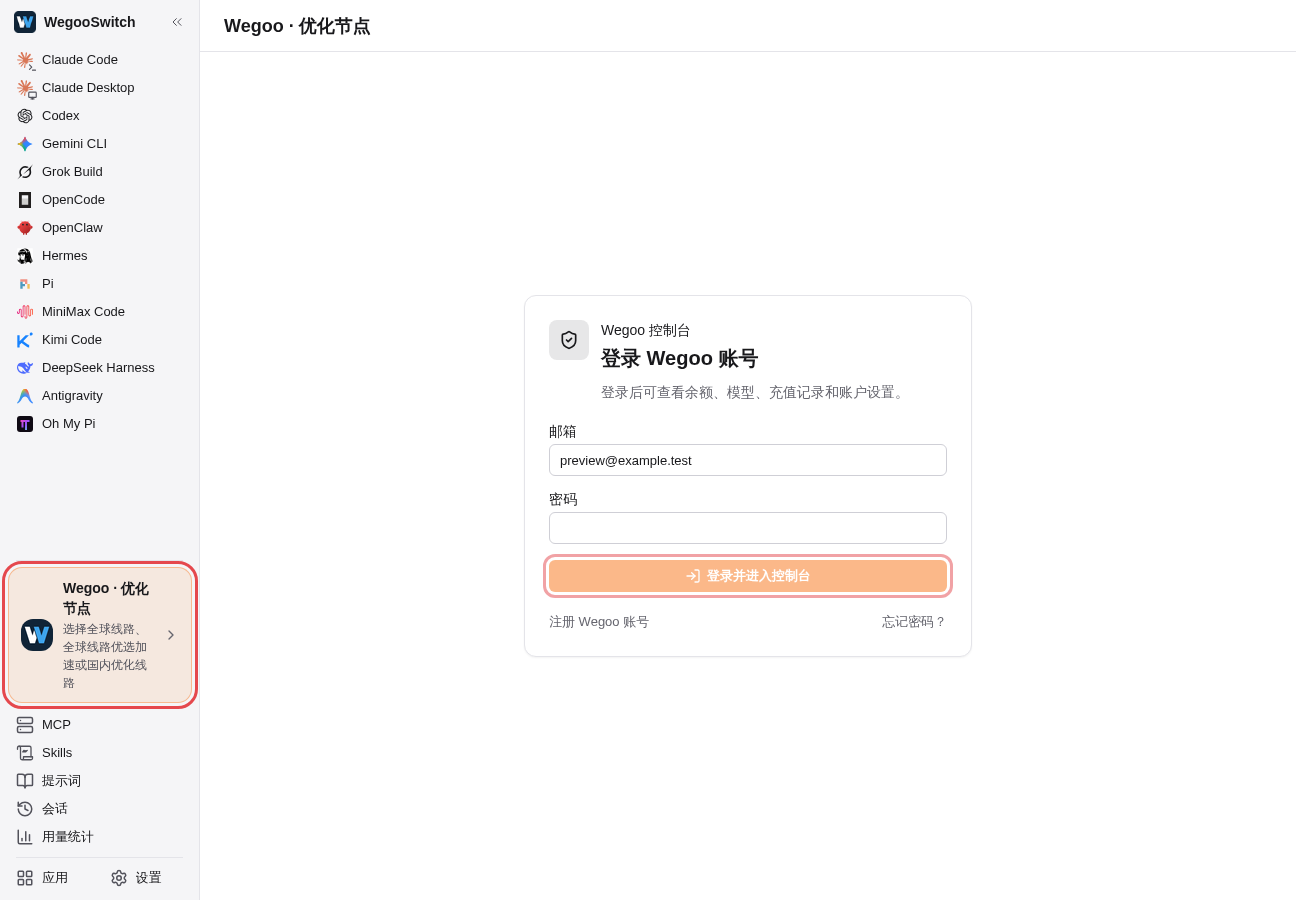
WegooSwitch 1.0.46 界面,邮箱为演示数据。
用 Google 账号注册的,先在网站的 安全与访问 设置密码,再用邮箱和这个密码登录。
登录后会发生什么
- WegooSwitch 把你的分组同步到 Codex、Claude Code、Gemini CLI、OpenCode 等工具页面,每个页面以卡片列出这个工具能用的分组,例如 Codex 页面列出 Codex 分组。生图和视频分组不会出现。
- 它在你的账号下为每个工具创建一把 API 密钥,名称以
Wegoo开头,可以在网站的 API 密钥 页面看到。不要删除这些密钥;删除后,对应工具会报 密钥验证失败。 - 这时还没有改动任何工具。下一步启用分组后,WegooSwitch 才把地址、密钥和模型写进这个工具的配置。
启用分组
先选一个你要用的工具:
- Codex(ChatGPT 桌面版、Codex CLI):在左侧选择 Codex。在 Codex Auto 卡片中保持 经济不降智,点击 立即启用 Codex Auto。
- Claude Code:在左侧选择 Claude Code。页面顶部的 Claude 环境 提示 Claude 尚未安装 时,点击 一键安装 并等待完成;然后在 Claude Official Max 卡片右侧点击三角形 切换 图标。
- 其他工具:在左侧选择工具,在分组卡片右侧点击三角形 切换 图标。
卡片显示 使用中,表示这个工具已经配置好。之后想换分组,点击另一张卡片的 切换 即可。
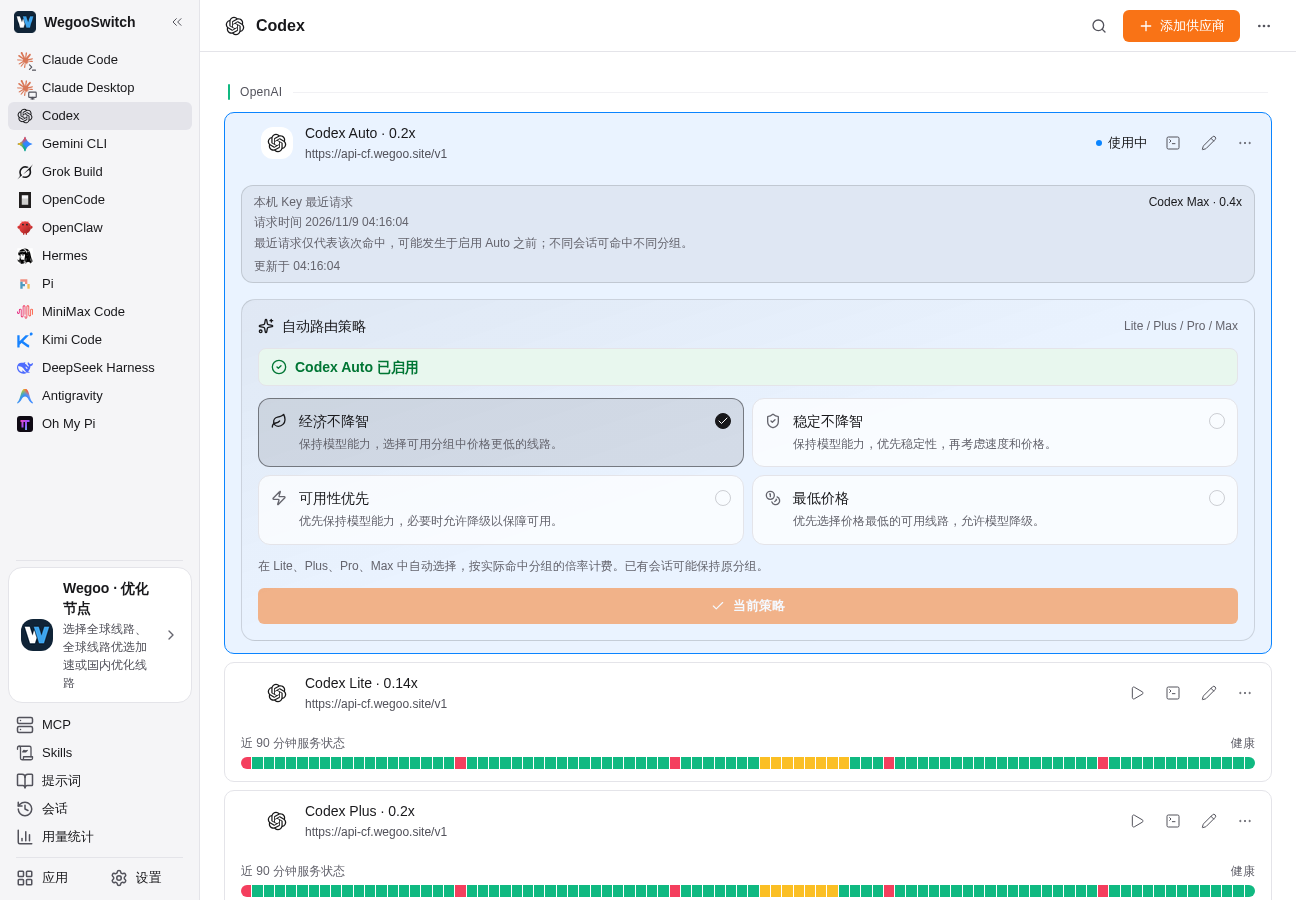
WegooSwitch 1.0.46 的 Codex 页面,分组和状态为演示数据。
线路、模型、恢复官方配置等更多操作,见 WegooSwitch。